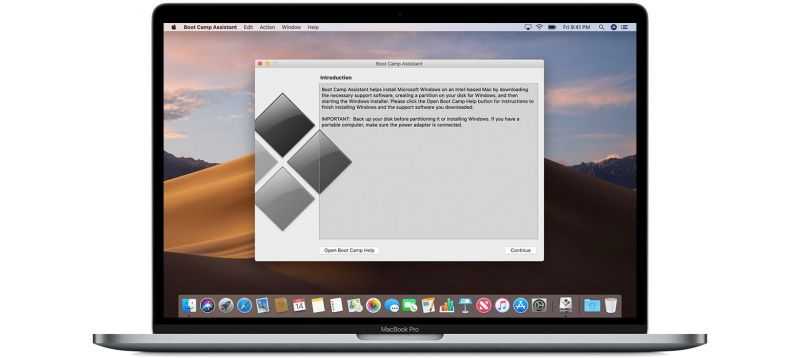
На данный момент официальной версии Valorant для Mac нет. Valorant не совместим с операционными системами Mac, и студия ранее не оказывала особой поддержки Mac с их играми. Однако, если вы хотите играть в Valorant на Mac, есть некоторые обходные пути. Mac уже давно стали запоздалой мыслью для многих студий разработки, поэтому геймеры на базе Mac привыкли использовать Boot Camp для запуска игр для Windows.
Boot Camp-это установленное программное обеспечение, которое позволяет Mac запускать игры только для Windows. В принципе, он позволяет вам скачать Windows 10 на Mac, который затем позволяет вам скачать Valorant.
Как играть на макбуке в Valorant?
Прежде чем вы начнете надеяться, вы должны знать, что Mac должен быть довольно обновленным или недавним. Вот список минимальных систем, которые могут справиться с Boot Camp.
- MacBook 2015 или более поздней версии
- MacBook Air / Pro 2012 или более поздней версии
- Mac mini 2012 или более поздней версии
- iMac 2012 или более поздняя версия
- iMac Pro (все модели)
- Mac Pro 2013 или более поздней версии
Как и в любой компьютерной программе, вам нужно будет убедиться, что у вас есть соответствующее пространство. 64-но Windows 10 требует 20 ГБ, а Valorant-около 6,9 ГБ. Вам также понадобится 16-гигабайтная карта памяти.
При загрузке Boot Camp на все устройства Mac он будет выдавать вам конкретные подсказки. Нажмите кнопку “Выбрать “в правой части опции” ISO-образ”. Перейдите к ISO-файлу, который вы загрузили на подготовительном этапе. Boot Camp скопирует ваш файл на флешку. Затем нажмите кнопку ” Продолжить.”
Boot Camp автоматически загрузит Windows 10 на вашу карту памяти, которая должна быть подключена к компьютеру. Чтобы освободить место для Windows на вашем MAC, разделите жесткий диск системы на разделы. После этого Boot Camp перезагрузит ваш компьютер.
Следуйте инструкциям, и вы установите Windows на свой Mac. Перезагрузите компьютер, и вы можете выбрать, какие операционные системы вы хотите запустить. Выберите Windows 10 и отправляйтесь в Valorant, чтобы загрузить свою закрытую бета-версию.
Установка Boot Camp
Шаг 1: подготовка системы
Под подготовкой вашей системы мы подразумеваем, что вы должны убедиться, что система Mac имеет достаточно места на диске для поддержки Windows. 64-разрядная Windows 10 требует 20 ГБ, а 32-разрядная-16 ГБ. Поэтому загрузите необходимый ISO-файл, который вы хотите использовать (мы рекомендуем использовать платную версию, а не взломанную)
Шаг 2: установите Windows с помощью Boot Camp
Каждое устройство Mac поставляется с программой Boot Camp, уже предустановленной в системе.
Когда вы запустите программное обеспечение, оно предложит вам выбрать один из нескольких вариантов, поэтому не забудьте нажать на кнопку “Выбрать…”, которая находится в правой части “ISO-образа.”Затем вы переходите к файлу ISO, и Boot Camp автоматически копирует содержимое файла на USB-накопитель.
Шаг 3: Загрузка Драйверов
После того как Boot Camp вставит содержимое ISO, он автоматически загрузит все драйверы Windows 10 и 8.1 на флешку. Однако, если вы решите установить Windows 7, которую тоже поддерживает Valorant, вам нужно будет вручную загрузить драйверы с сайта Apple.
Шаг 4: разбиение на разделы и установка
Чтобы освободить место для Windows на вашем Mac, вам нужно будет разделить дисковое пространство и выделить отдельный раздел жесткого диска системы для новой ОС.
После того как вы закончите разбиение дискового пространства, Boot Camp выключит систему и автоматически запустит установщик Windows с карты памяти. Все, что вам нужно сделать сейчас, это следовать подсказкам.
Шаг 5: запустите Windows и Valorant
После запуска Windows вы можете выполнить двойную загрузку между двумя ОС, нажав клавишу “Alt”, когда захотите.
Теперь, наконец, установите Valorant в Windows и наслаждайтесь игрой.


Комментарии